
티스토리 뷰

pdf에 watermark 넣는 방법(pdf-watermark)
fineprint의 기능 중 문서를 쉽게 pdf로 변환시키면서 watermark를 삽입할 수 있는 기능이 있는데, 이 기능만을 사용하기 위해서 fineprint를 구매하기에는 비용 부담이 있었습니다. 그래서 다른 방법이 없을까? 찾아보다가 pdf-watermark cli 명령어를 사용하여 유사하게 watermark를 추가할 수 있는 방법을 알게 되었습니다.
windows, wsl2, kali linux 기준으로 설명드립니다. 다른 리눅스 배포판에서도 동일하게 작동합니다.
cli 명령이 불편하거나 watermark를 자주 써야한다면 fineprint 프로그램을 구입하는 것도 좋습니다.
pdf-watermark 설치 방법

watermark를 설치할 별도의 가상환경을 만들어줍니다. python3 -m venv venv/watermark 명령어를 실행합니다. ./venv/watermark 폴더가 생성됩니다.
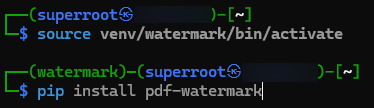
가상환경을 활성화시키기 위해 source venv/watermark/bin/activate 명령어를 입력합니다.
Shell 앞에 (watermark)가 표시되면 python 가상환경이 활성화된 것입니다.
이제 pip install pdf-watermark 명령어를 입력하여 pdf-watermark를 설치합니다.
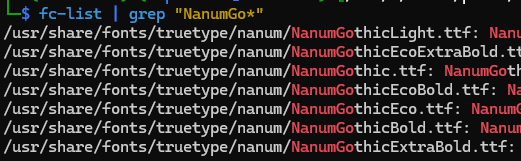
watermark로 문자를 입력할 때 폰트를 지정할 수 있습니다. 컴퓨터에 설치된 폰트를 확인하기 위해서 fc-list 명령어를 사용하여 확인하실 수 있습니다. 저는 나눔 고딕을 사용하려고 하기 때문에 fc-list | grep "NanumGo*"로 검색해 보았습니다.
Watermark에 사용할 폰트는 가능하면 Bold 폰트를 사용하시는 것이 좋습니다. 너무 폭이 가는 폰트를 사용하면 watermark가 흐릿하게 나옵니다.

venv 가상환경을 활성화시키기 위해서는 source venv/watermark/bin/active 명령어를 입력하시면 됩니다.
venv 가상환경을 비활성화 시키시려면 deactivate 명령어를 입력하시면 됩니다.
watermark 명령어 사용법
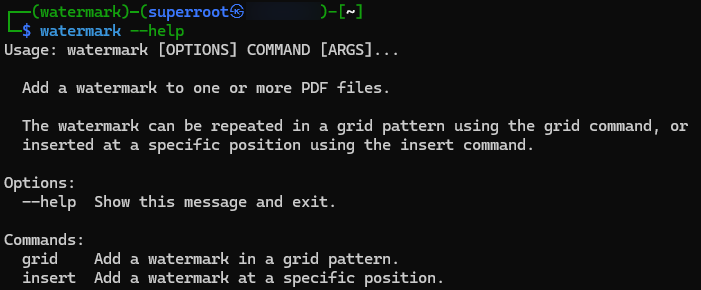
watermark --help 명령어를 사용하여 기본적인 명령어 사용법을 확인할 수 있습니다. 사용법이 많이 부족하니 검색엔진에서 github pdf-watermark로 검색하셔서 github에 나오는 설명서를 확인하셔도 됩니다.

사용법은 watermark grid input.pdf "Watermark" -o 0.2 -a 45 -tf NanumGothicBold -ts 15 -s test_output.1.pdf 와 같이 입력하시면 됩니다.
옵션 grid는 Watermark가 기본적으로 가로 4, 세로 6번씩 반복됩니다.
-o는 opacity(투명도)를 의미하며, -a는 angle(각도)를 의미합니다.
-tf는 text font, -ts는 text size, -s는 save file(output)

-h 옵션과 -v 옵션을 사용하여 추가로 가로, 세로에 반복되는 gird 횟수를 변경할 수 있습니다. 기본으로 가로 4, 세로 6개가 반복되는 결과입니다. 결과가 마음에 들지 않는다면 옵션을 변경하여 수정해 보세요.

-h 6, -v 7 옵션을 추가해 보았습니다. -h 6은 가로 방향으로 6번 grid가 반복, -v 7은 세로 방향으로 grid가 7번 반복됨을 의미합니다.

결과를 확인해 보시면 watermark grid가 더 촘촘하게 들어갔음을 확인하실 수 있습니다. angle을 수정하거나 다른 옵션을 변경하여 적절히 변경해 보세요.

한글도 watermark로 추가할 수 있습니다. Bold 폰트를 사용하는 것이 결과적으로 좀 더 이쁜 결과물을 얻으실 수 있습니다. 위 명령어는 NanumGothic 폰트를 사용하여 폰트 사이즈 15로 생성하는 명령어입니다.


이번에는 폰트를 NanumGothicBold로 바꿔본 명령어와 결과물입니다. Bold 바꾼 결과물이 좀 더 잘 보이죠? -ts(text size) 15를 더 키우셔도 됩니다.

'Computer' 카테고리의 다른 글
| gmail 비밀모드 사용법 / 메일 발송 취소 및 회수 방법(응용) (0) | 2026.05.06 |
|---|---|
| 다후아(dahua) CCTV 동작감지 설정 방법 (0) | 2026.05.05 |
| cryptomator 설치 방법 및 사용법 (0) | 2026.03.28 |
| 단톡방 스트레스 및 단톡방 탈출 방법 (1) | 2026.02.05 |
| DocuPrint M115b scanner driver (CC4-202-00000008) Windows 기본 스캔 프로그램 활용으로 해결하기 (0) | 2026.01.08 |
| 쿠팡 Unknown 로그인 기록이 궁금하다면 모여라 (0) | 2025.12.03 |
| AlZip for Linux (알집 리눅스 설치) (1) | 2025.08.18 |
| DNS 설정 및 Malware 차단(Malware blocking) (0) | 2025.08.11 |
- 전라북도 맛집
- 무료 오피스 프로그램
- 무료 동기화 프로그램
- certutil
- 고추농사
- netstat 사용법
- FTP SERVER PORT FORWARDING
- docuprint m115b scanner
- 암호화 컨테이너
- IP 추적 프로그램
- 오블완
- Windows Pro 암호화
- Markdown Editor
- cc4-202-00000008
- KEX Error
- Kali Linux 활용법
- PDF 문서 만들기
- iA Writer
- 1일1식
- Windows defender application guard
- cloudflare dns
- 폴더 암호화
- pdf 비밀번호 설정
- PDF 가리기
- 무료 데이터 복구
- 티스토리챌린지
- 간헐적단식
- FREE OFFICE SOFTWARE
- Set Password for PDF
- ftp server
| 일 | 월 | 화 | 수 | 목 | 금 | 토 |
|---|---|---|---|---|---|---|
| 1 | ||||||
| 2 | 3 | 4 | 5 | 6 | 7 | 8 |
| 9 | 10 | 11 | 12 | 13 | 14 | 15 |
| 16 | 17 | 18 | 19 | 20 | 21 | 22 |
| 23 | 24 | 25 | 26 | 27 | 28 | 29 |
| 30 | 31 |