
티스토리 뷰

다후아(dahua) CCTV 동작감지 설정 방법
기존에 사용하던 CCTV가 고장이 나서 다후아(dahua) CCTV로 교체를 하게 되었습니다. 예전에는 없던 동작감지 기능이 있더군요. 설정법에 대해서 많은 시행착오를 하고 다른 사용자들의 시간을 절약해 드리기 위해서 블로그에 글을 남깁니다.
동작감지 기능을 활성화시켜주시면 CCTV 영상 탐색 시 많은 시간을 절약할 수 있습니다. 예상되는 시점 중 영상에서 변경사항이 생긴 지점에 노란색으로 표시가 되고 A.I 기능을 활용하여 특정 영역에 사람이 나오는 구간이 있는지 바로 탐색을 진행할 수 있게 됩니다.
동작 감지 설정
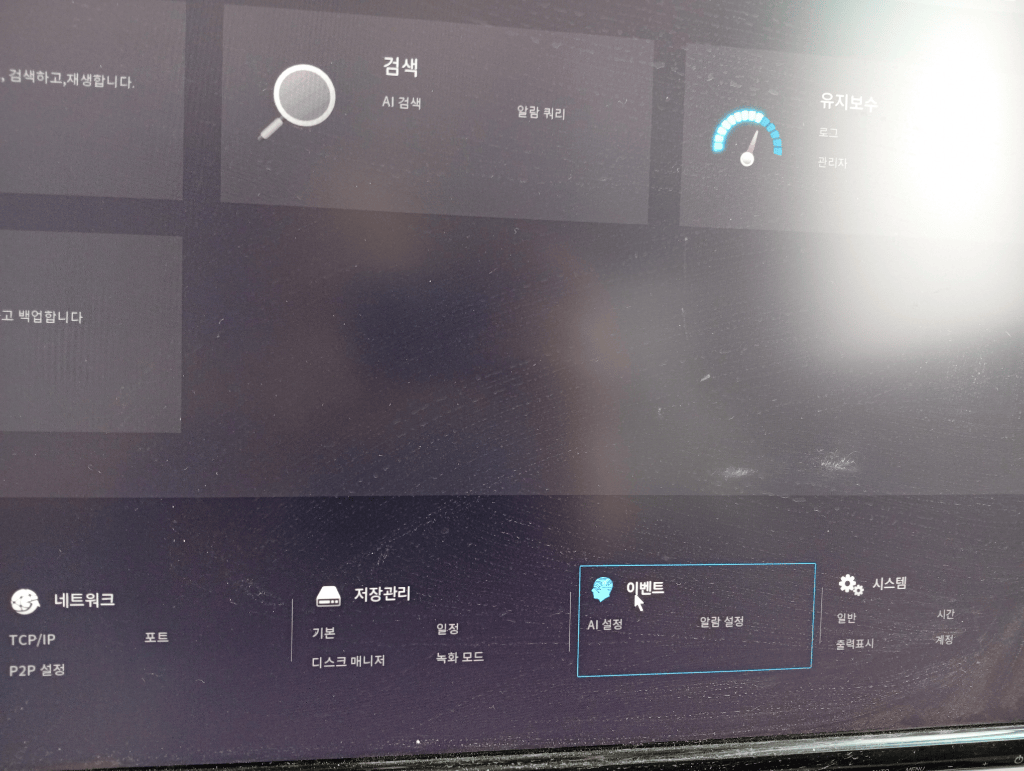
동작 감지를 설정하기 위해서 카메라에 대한 동작 감지 활성화, 동작 감지 영역을 설정할 수 있는 메뉴입니다.
먼저, [이벤트] 메뉴로 들어갑니다.
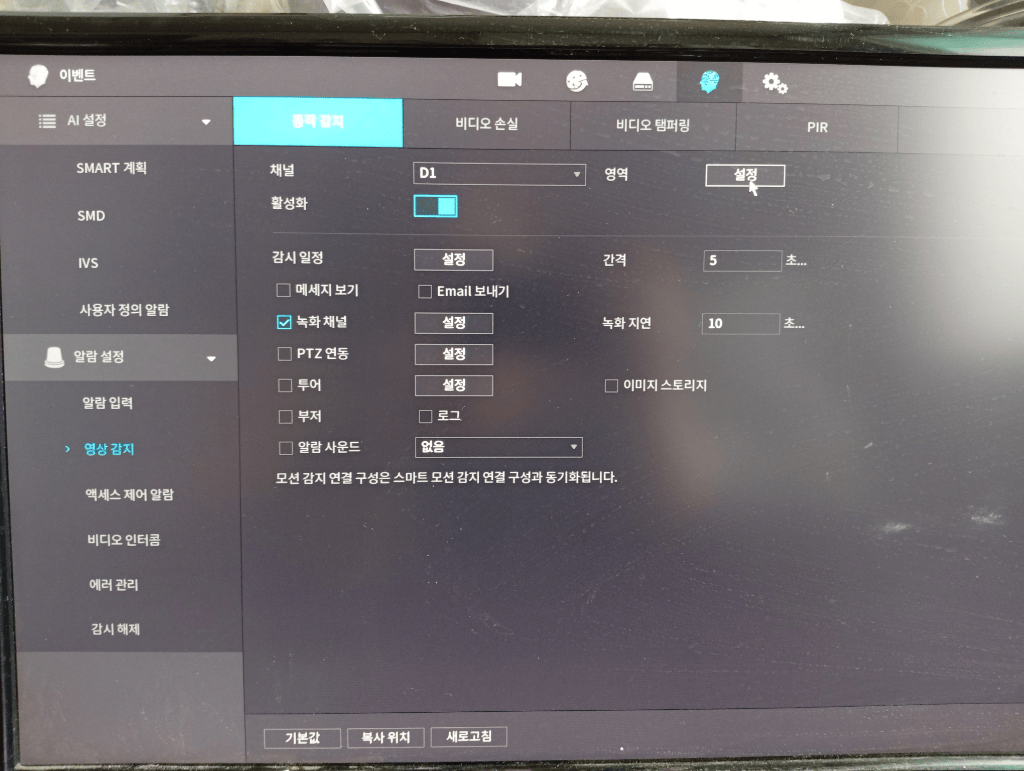
[알람 설정] - [영상 감지] 메뉴로 이동합니다.
[동작 감지] 메뉴 탭, 채널 아래쪽에 [활성화] 버튼을 활성화시켜주세요.
[채널]은 CCTV 카메라 채널을 의미합니다. 따라서 카메라가 4개라면 각각 채널을 바꿔가면서 활성화시켜주거나, 복사 위치 메뉴를 통해서 모든 채널에 같은 설정값으로 복사할 수 있습니다.
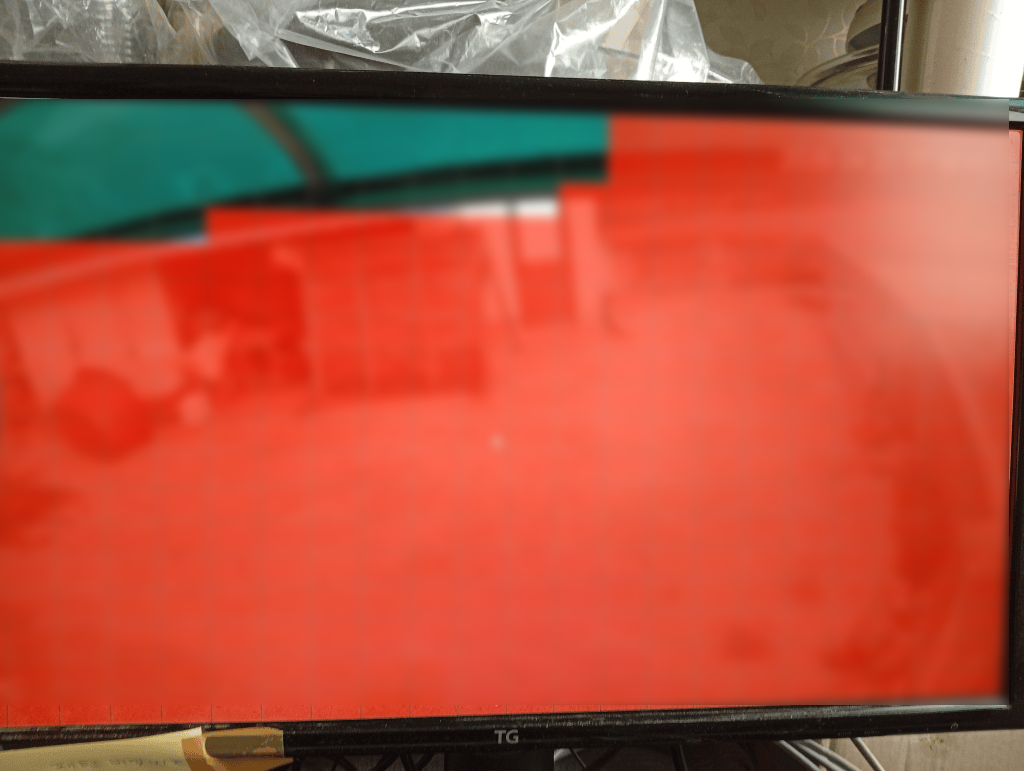
[영역] - [설정] 메뉴에서는 동작감지 영역을 제외할 수 있습니다. 바람으로 계속 움직이는 부분이라거나 변화가 없는 부분을 제외시킬 수 있습니다.
붉은 부분은 동작감지가 인식되는 지역이며, 마우스로 클릭하거나 드래그하여 붉게 보이지 않는 부분은 동작 감지에서 제외된 부분입니다.
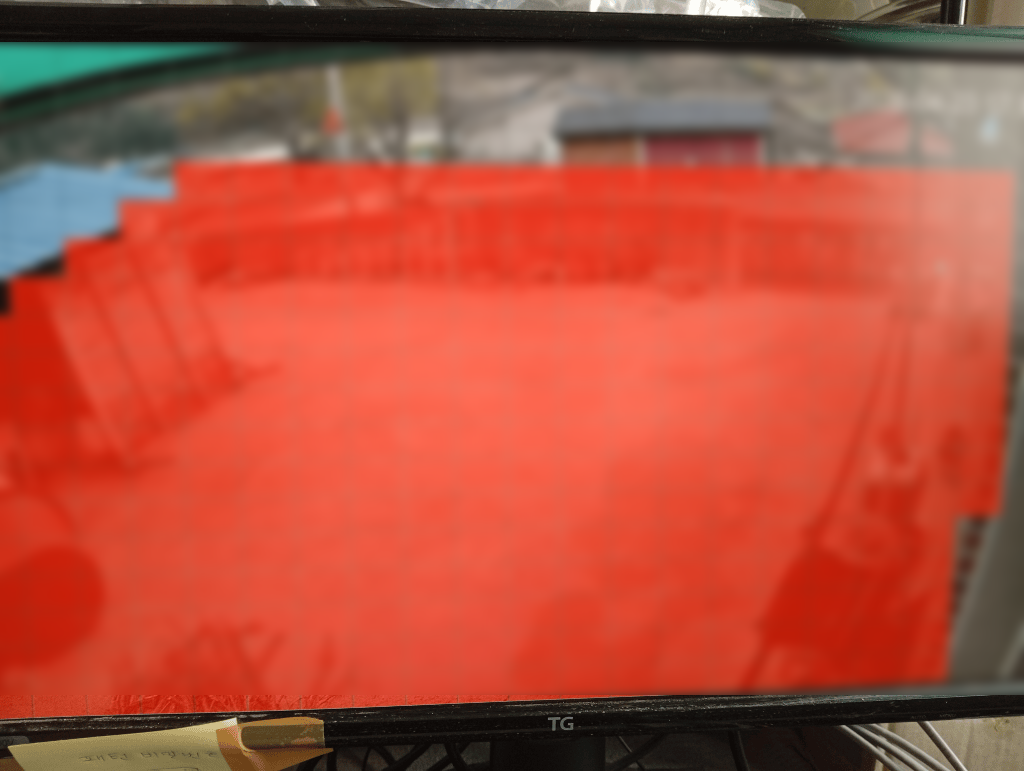
차량이 주차하는 집 앞, 출입구, 골목, 마당 등 사람의 동작 감지가 필요한 부분은 붉은 색으로 그리고 별로 중요하지 않은 부분은 하얀색으로 동작감지에서 제외를 시켜봤습니다.
빨랫줄 같은 영역은 바람에 계속 흔들리기 때문에 필요시 동작 감지 영역에서 제외하는 것도 도움이 될 것 같습니다.
저장 관리 - 동작 옵션
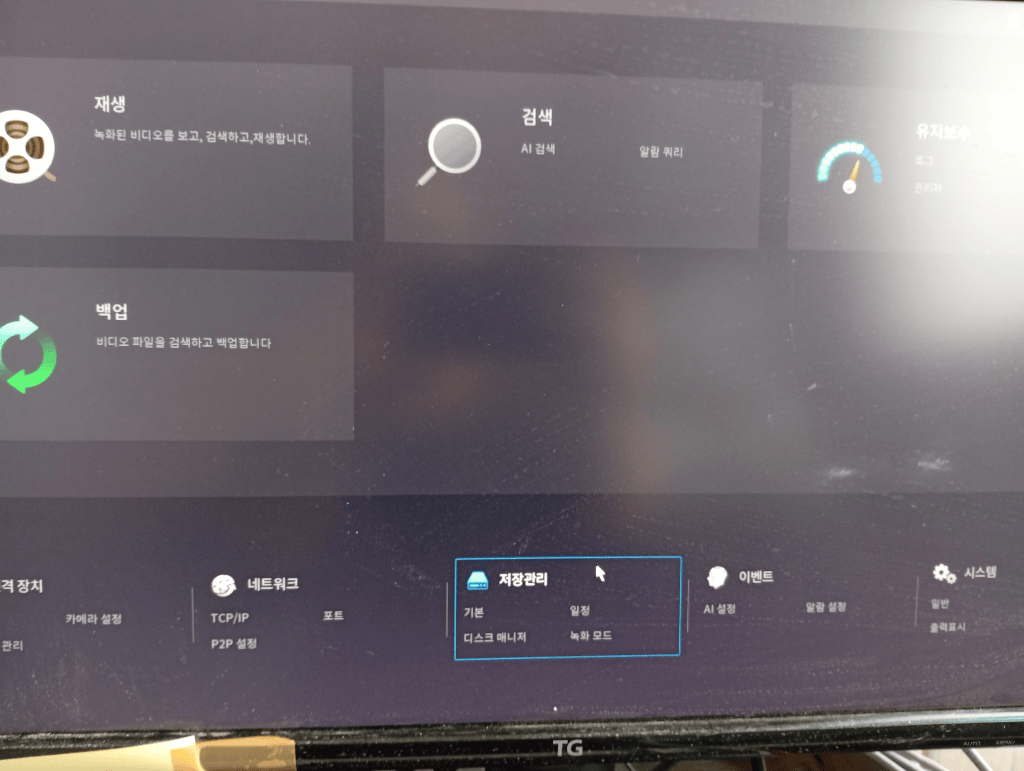
먼저 카메라에 해당하는 이벤트 메뉴에서 동작감지를 설정하였으니, 이번에는 저장매체에 동작 옵션을 체크해 주셔야 합니다.
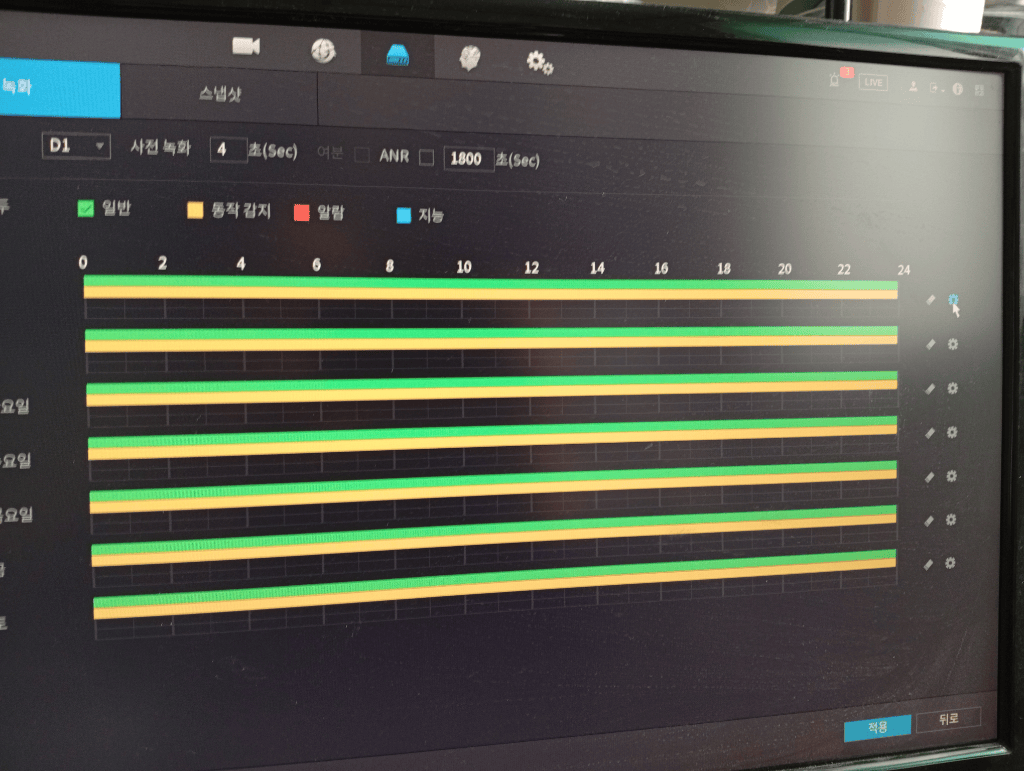
위 사진에서 마우스 포인트가 가르치고 있는 기어 모양의 아이콘을 클릭합니다.
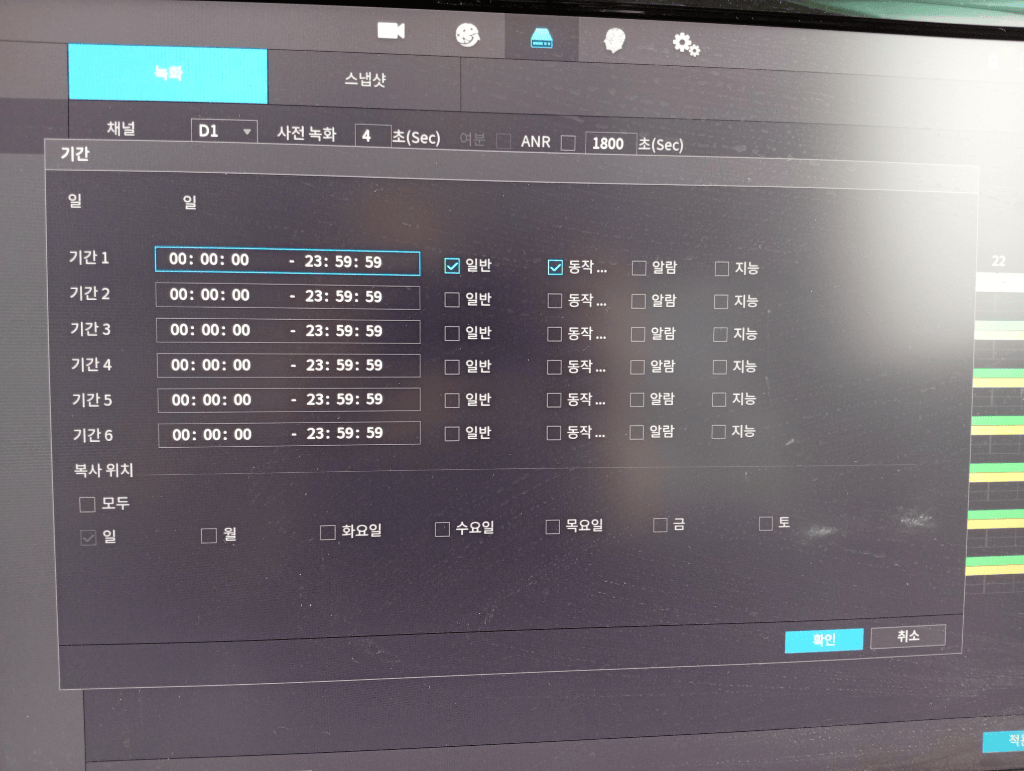
기간 1에 [동작]을 체크하고, 복사 위치는 [모두]를 선택하고 [확인]을 눌러주세요.
7개 모든 그래프에 녹색, 노란색 2줄로 변하게 되면 제대로 설정이 된 것입니다.
설정이 모두 끝났다면 일정 시간 CCTV가 잘 녹화가 되고 있는지 확인하시고, 동작이 발생했을 때 노란색으로 변경되는지 확인하세요. 또한 동작이 발생하는 경우, 4분할 화면 중 우측 상단 화면에 [알림]이 나오는데, 이 알림에 있는 play 버튼을 눌러서 바로 변경 내용을 확인하실 수 있습니다.
재생화면에서는 사람 모양의 아이콘을 클릭하고 특정 지역, 출입문, 주차구역 등 영역을 마우스로 영역을 설정한 후 다시 사람 모양 아이콘을 클릭하면, 설정된 구역에 동작이 발생한 지점만 자동으로 탐색할 수 있습니다.
'Computer' 카테고리의 다른 글
| pdf에 watermark 넣는 방법(pdf-watermark) (0) | 2026.05.22 |
|---|---|
| gmail 비밀모드 사용법 / 메일 발송 취소 및 회수 방법(응용) (0) | 2026.05.06 |
| cryptomator 설치 방법 및 사용법 (0) | 2026.03.28 |
| 단톡방 스트레스 및 단톡방 탈출 방법 (1) | 2026.02.05 |
| DocuPrint M115b scanner driver (CC4-202-00000008) Windows 기본 스캔 프로그램 활용으로 해결하기 (0) | 2026.01.08 |
| 쿠팡 Unknown 로그인 기록이 궁금하다면 모여라 (0) | 2025.12.03 |
| AlZip for Linux (알집 리눅스 설치) (1) | 2025.08.18 |
| DNS 설정 및 Malware 차단(Malware blocking) (0) | 2025.08.11 |
- Markdown Editor
- pdf 비밀번호 설정
- FTP SERVER PORT FORWARDING
- KEX Error
- 1일1식
- netstat 사용법
- Kali Linux 활용법
- Windows defender application guard
- certutil
- IP 추적 프로그램
- 폴더 암호화
- 전라북도 맛집
- ftp server
- 고추농사
- cc4-202-00000008
- iA Writer
- 무료 오피스 프로그램
- 오블완
- Set Password for PDF
- 무료 동기화 프로그램
- cloudflare dns
- 간헐적단식
- 티스토리챌린지
- PDF 문서 만들기
- 무료 데이터 복구
- docuprint m115b scanner
- FREE OFFICE SOFTWARE
- 암호화 컨테이너
- PDF 가리기
- Windows Pro 암호화
| 일 | 월 | 화 | 수 | 목 | 금 | 토 |
|---|---|---|---|---|---|---|
| 1 | ||||||
| 2 | 3 | 4 | 5 | 6 | 7 | 8 |
| 9 | 10 | 11 | 12 | 13 | 14 | 15 |
| 16 | 17 | 18 | 19 | 20 | 21 | 22 |
| 23 | 24 | 25 | 26 | 27 | 28 | 29 |
| 30 | 31 |